Die Rückseite.
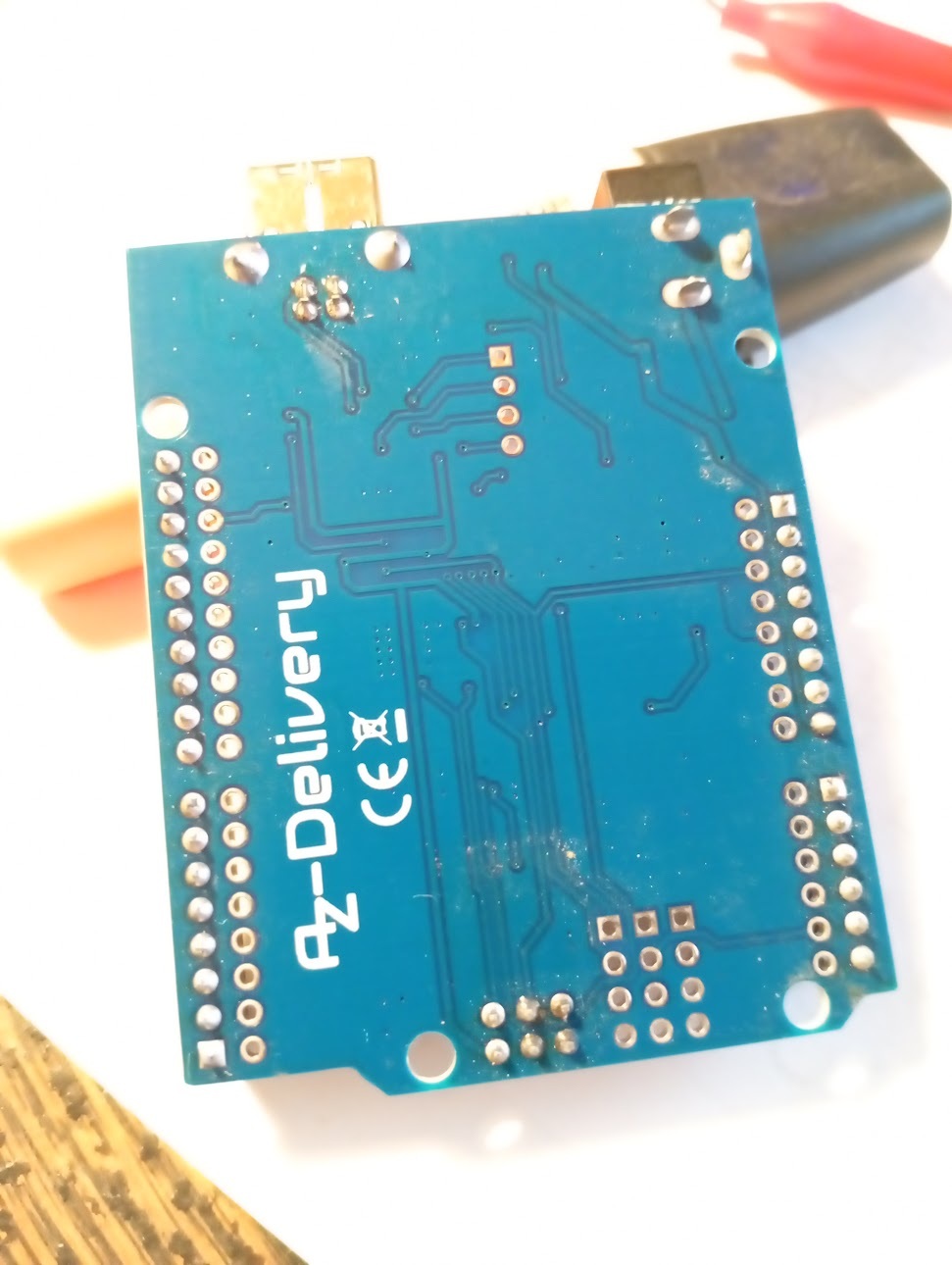
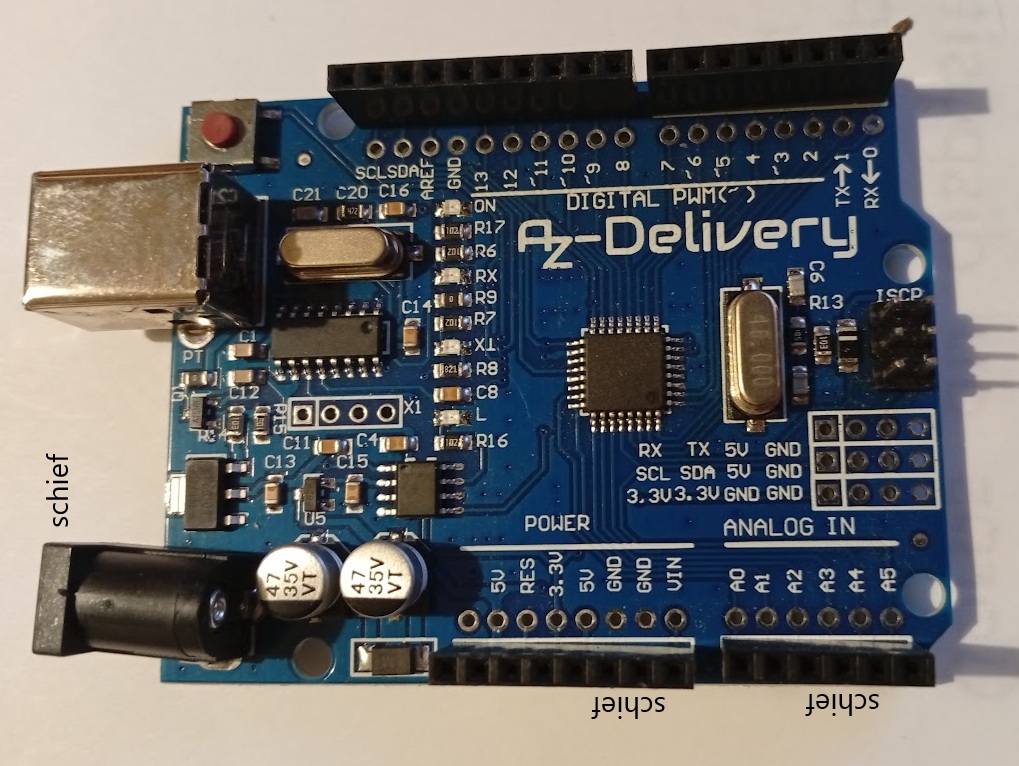
Einige Teile sind schief aufgesetzt.
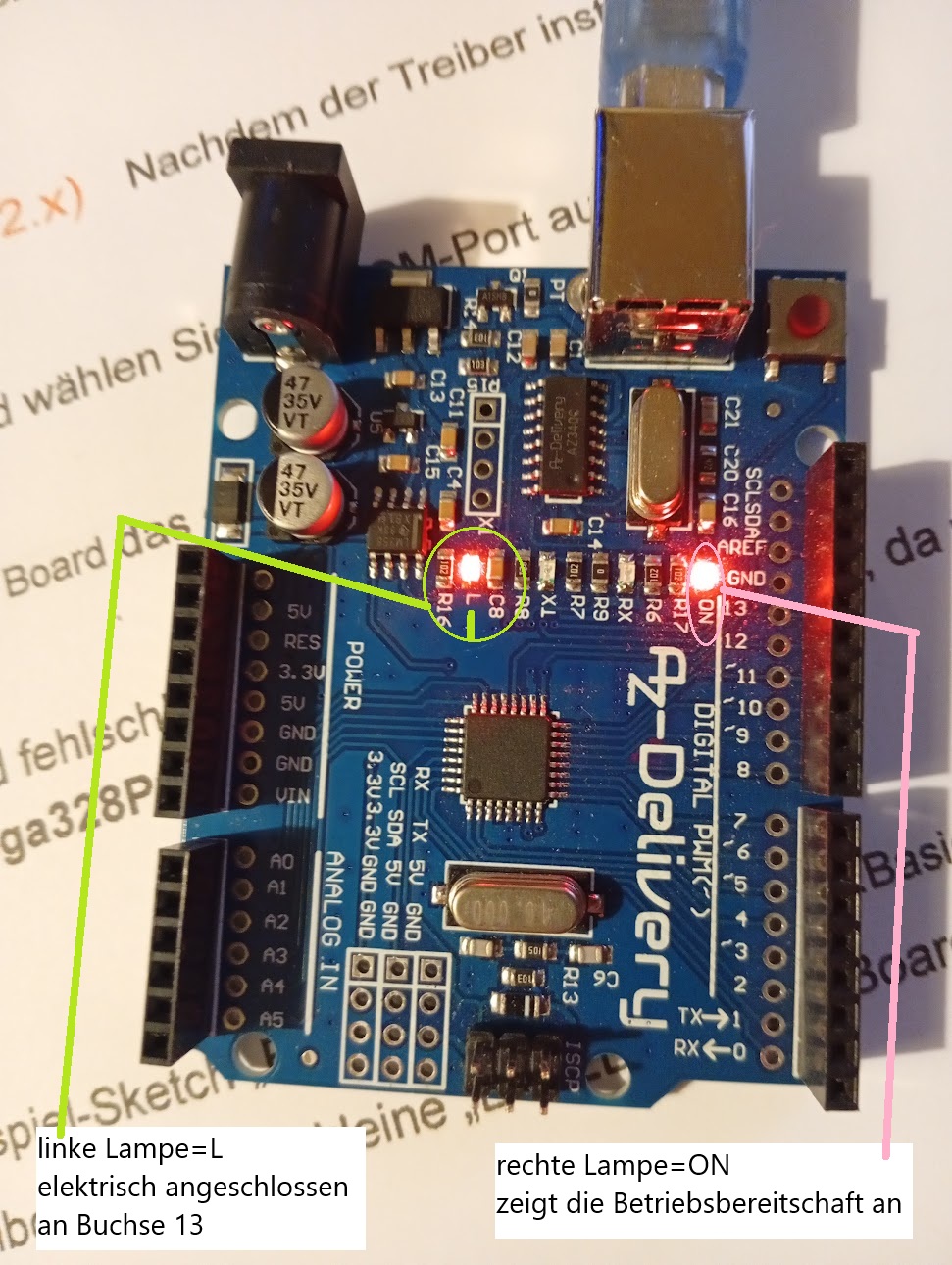
Zwei eingebaute rote Lampen.
Die Bilder sind anklickbar.
|
Kleinrechner ---> Arduino ---> Wie man einen AZ-Delivery-Arduino-Nachbau anschließt. Hier ist die Seite: https://www.probonocontramalum.de/Laufendes-2025-680.html Gehe eine Ebene höher zum Agriserve-Inhaltsverzeichnis 2025. |
|
Vorhinweis. |
|
Seite 668 ----> Näherungsschalter von Autosen Seite 669 ----> Näherungsschalter aus China Seite 670 ----> Scheibenwischermotor, Näherungsschalter, große blaue Lampe Seite 671 ----> Der Anschluß des Arduino an den Bürorechner. Seite 672 ----> Das Aufspielen eines einfachen Arbeitsauftrags auf den Arduino. Seite 673 ----> Beispielbilder für analoge Voltmeter sowie einige Hinweise. Seite 674 ----> Arduino, Pulsweitenmodulation, Analogvoltmeter. Seite 675 ----> Arduino. Stufige Anzeige mit einem Analogvoltmeter. Seite 676 ----> Arduino.Interrupt--->Wachhund an der Eingangsbuchse. Seite 677 ----> Kleinrechner ---> Arduino ---> Interrupt ---> Zeitspannen messen und anzeigen. Seite 678 ----> Kleinrechner ---> Arduino ---> Interrupt ---> Drehzahlen messen und anzeigen. Seite 679 ----> Kleinrechner ---> Arduino ---> Drehzahlen mit einem Analogvoltmeter anzeigen. Bitte zuerst die Seiten 668 bis 679 durchsehen, es sind dort viele wissenswerte Dinge enthalten, die wir jetzt und später verwenden werden. Gehe eine Ebene höher zum Agriserve-Inhaltsverzeichnis 2025. |
| Ergebnis der untenstehenden Tätigkeiten. |
|
Fünf Arduino-Uno-Nachbauten von AZ-Delivery geprüft. Vier sind in Ordnung, einer nicht. Den schlechten beiseitegelegt, die vier guten in einen Pappkarton gepackt "AZ-Delivery--->Arduino Uno-Nachbau" und zu unserem übrigen Vorrat an Elektronikteilen dazugelegt. Die vier Guten sicherheithalber an einem anderen Tag und mit einem anderen Übertragungskabel nocheinmal prüfen. |
| Was tut sich nach dem Kabeleinstecken? |
|
USB Kabel eingesteckt.
Eine eingebaute rote Lampe leuchtet dauerhaft. Die Kennzeichnung ist "On". Diese Lampe zeigt an, daß genug Spannung am Arduino anliegt.
Der Arduino ist startbereit. Eine zweite rote Lampe blinkt. Die Kennzeichnung dieser Lampe ist "L". Diese Lampe ist mit Buchse 13 verbunden. Wenn Buchse 13 auf "hohe Ausgangsspannung" angesteuert wird, dann leuchtet diese Lampe. Auf dem Arduino läuft also derzeit wohl eine Arbeitsanweisunge "Bitte blinken". Manche Arduinos werden von vornherein mit einem eingebauten Blinkauftrag ausgeliefert. Man erkennt daran, daß das Gerät zumindest insoweit gut arbeitet. Dieses Blinken ist eine Sekunde an, eine Sekunde aus. Diesen Arbeitsauftrag mit dieser Zeitverteilung findet man auch im Arduino-Werkzeug unter Sketch--->File--->Examples---> 01.Basics--->Blink. Man spielt diese Musteranweisung auf den Arduino auf, dann sieht man daß er blinkt. Dann verändert man die Zeiten und spielt es wieder auf, dann sieht man, daß der Arduino die Veränderungen angenommen hat. Genau das hat wohl jemand bei diesem Arduino schon einmal gemacht. Er blinkt mit "Ein=0,1Sekunden" und "Aus=0,3Sekunden", also ziemlich schnell und das "Ein" ist nur ein kurzer Blitz |
| Der zweite Schritt. |
|
Wir öffnen das Arduino-Werkzeug ---> Windows-Fenster-Taste, dann Arduino-IDE unter "Angeheftet" oder unter "Alles",
dann springt das Arduino-Werkzeug auf.
"Not connectet. Select a board and a port to connect automatically." Daraufhin klicken --->Tools--->Boards--->Arduino AVR--->Arduino Uno und dann Tools--->Ports--->COM3 oder einen anderen auswählen. Im Zweifel das USB-Kabel abziehen, dann verschwindet ein Port von der Anzeige, das wäre der Richtige gewesen. Kabel wieder einstecken und danach diesen Port auswählen. Nunmehr sind Board und Port ausgewählt. Im Arduino-Werkzeug erscheinen unten rechts die Worte: "Arduino Uno on COM3" Dieser Teil ist somit in Ordnung. |
| Der dritte Schritt. |
|
Wir wollen jetzt zu Testzwecken das Vorbild für das Blinken aus dem Arduino-Werkzeug aufspielen. Das bedeutet: Die Lampe L=13 ist 1 Sekunde an,1 Sekunde aus. Sketch--->File--->Examples---> 01.Basics--->Blink. Die Seite mit der Arbeitsanweisung springt auf. Den "Haken im Kreis"-Bereich auf dem Bildschirm oben links anklicken. Jetzt prüft das Arduino-Werkzeug die Arbeitsanweisung auf erkennbare Fehler. Das Werkzeug zeigt das Ergebnis an: "Der Sketch verwendet 924 Bytes (2%) des Programmspeicherplatzes. Das Maximum sind 32256 Bytes. Globale Variablen verwenden 9 Bytes (0%) des dynamischen Speichers, 2039 Bytes für lokale Variablen verbleiben. Das Maximum sind 2048 Bytes. " Es werden also keine Fehler angezeigt. Nunmehr klicken wir den Bereich mit dem "Rechtsweisender Pfeil im Kreis" an. Der befindet sich ebenfalls oben links auf dem Bildschirm. Falls alles klappt, wird die Arbeitsanweisung auf den Arduino gespielt, das bisherige schnelle Blinken wird ersetzt durch ein gleichmäßiges langsames Blinken. Das Ergebnis: Es hat alles geklappt. Der Arduino-Nachbau von AZ-Delivery blinkt jetzt im gleichmäßigen Sekundentakt. Nun verändern wir im Arduino-Werkzeug die beiden Zeilen delay(1000); auf ---> delay(300); und laden die geänderte Arbeitsanweisung auf den Arduino-Nachbau hoch. Das klappt auch, er blinkt jetzt 0,3 Sekunden an und 0,3 Sekunden aus. Nunmehr ist der Nachbau-Arduino, so gut wir es können, getestet und wir können ihn beliebig einsetzen. |
| Hier einige Bilder des Gerätes AZ-Delivery Arduino-Nachbau. |
|
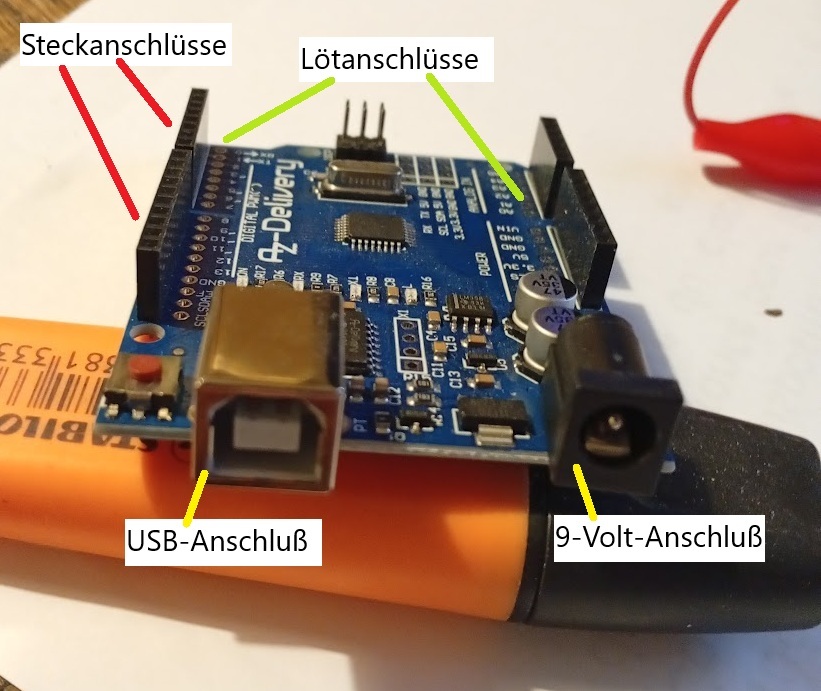
Das Gerät von AZ-Delivery.
Die Rückseite. Einige Teile sind schief aufgesetzt. Zwei eingebaute rote Lampen. Die Bilder sind anklickbar. |
| Hinweis auf eine indische Seite in englischer und deutscher Sprache. |
|
https://controllerstech.com/arduino-external-interrupts-tutorial/
Das ist eine indische Firma, sie bieten eine ganz besonders gute Erklärung zum Interrupt und zu sehr vielen anderen Dingen im Kleinrechnerbereich. Die Seite ist vorbildlich. Sie ist in deutscher Sprache gehalten oder kann mit google von Englisch auf Deutsch übersetzt werden. Diese Seite habe ich zum Erlernen des Umgangs mit dem Arduino sehr gut nutzen können. |
|
Die Ladegeschwindigkeit dieser Seite. |
|
Diese Weltnetzseite ist sehr klein und sehr einfach.
Eine Überprüfung der Ladegeschwindigkeit mit "Google PageSpeed Insights" ergab folgende Werte, gemessen am 27122025. Mobilfunk ---> First Contentful Paint 0,8 sec ---> Largest Contentful Paint 0,8 sec ---> Leistung 100% Bürorechnerzugang ---> First Contentful Paint 0,2 sec ---> Largest Contentful Paint 0,2 sec ---> Leistung 100% |
|
Hier ist die Seite:
|
|
Impressum: Agriserve GmbH Zum Schäferköppel 200 60437 Frankfurt Holz Getreide Biomasse Heizungen Geschäftsführer: Karlfried Cost Meine Seite Agriserve.de gibt es seit dem 1. September 2000. mail@agriserve.de agriserve.de Meine Seite Weltspiel.eu gibt es seit dem 29. Juni 2013. Weltspiel.eu probonocontramalum.de Weltspiel.de |